Ce este un filigran și de ce este important?
Una dintre cele mai eficiente moduri de a vă proteja documentele digitale și de a le oferi o notă profesională este să utilizați un filigran. Filigranele sunt text sau imagini transparente plasate pe documente și servesc diferitelor scopuri:
- Protecția prin drepturi de autor: ajută la prevenirea utilizării neautorizate a lucrărilor dvs.
- Identitatea mărcii: creșteți gradul de cunoaștere a mărcii dvs. adăugând sigla sau numele companiei dvs. la materiale.
- Informații privind confidențialitatea și starea: evidențiați confidențialitatea documentului cu informații despre stare, cum ar fi „Confidențial”, „Ciornă” sau „Copiere”.
- Evitați modificările neautorizate: un filigran indică faptul că documentul este original și descurajează modificările.
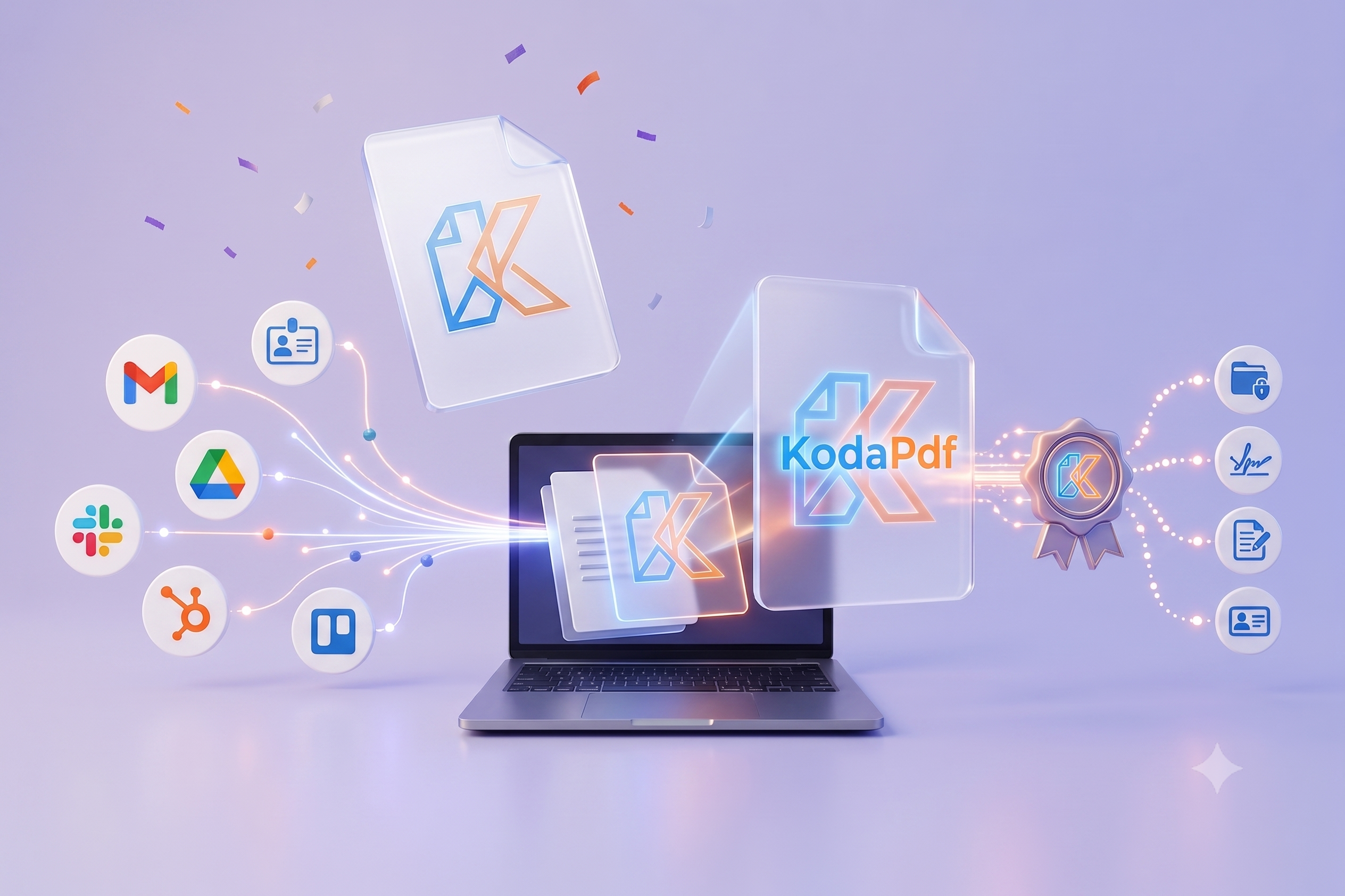
Așadar, cum puteți adăuga funcții atât de importante la documentele dvs. PDF? KodaPdf face acest proces incredibil de ușor, rapid și complet gratuit!
Adăugați filigran la PDF cu KodaPdf: soluție rapidă și gratuită
Instrumentul KodaPdf Adăugați filigran PDF vă permite să adăugați în documente filigrane bazate pe text sau imagini. Interfața ușor de utilizat vă permite să creați documente cu aspect profesional în doar câteva clicuri.Pas cu pas: adăugați un filigran text
Doriți să adăugați un filigran de text personalizat care apare pe fiecare pagină a documentului dvs.? Iată cum funcționează:
- Font și dimensiune: setați fontul și dimensiunea textului.
- Culoare și transparență: alegeți culoarea filigranului și determinați vizibilitatea acestuia folosind setările de transparență.
- Unghi și poziție: ajustează unghiul (orizontal, vertical, diagonal) al filigranului din document și poziția acestuia pe pagină.
Pas cu pas: adăugați un filigran la imagine
Doriți să adăugați sigla sau altă imagine ca filigran în documentele dvs.? De asemenea, este foarte ușor cu KodaPdf:
- Dimensiune: ajustează dimensiunea imaginii.
- Transparență: determină gradul de transparență al imaginii.
- Poziție: definește locul în care apare imaginea pe pagină (de exemplu, în centru, colț).
De ce ar trebui să alegeți KodaPdf?
KodaPdf vă oferă o soluție completă și fiabilă pentru toate nevoile dvs. de PDF, nu doar adăugarea de filigrane:
- Gratuit și nelimitat: puteți folosi toate instrumentele noastre fără restricții sau abonamente.
- Orientat către protecția datelor: securitatea fișierelor dvs. este prioritatea noastră. Fișierele pe care le încărcați vor fi șterse automat de pe serverele noastre după o anumită perioadă de timp.
- Interfață ușor de utilizat: efectuați cu ușurință operațiunile printr-o interfață intuitivă, fără a fi nevoie să gestionați setări complexe.
- Set complet de instrumente: pe lângă adăugarea de filigrane, KodaPdf vă permite, de asemenea, să utilizați zeci de instrumente diferite, cum ar fi: cum ar fi conversia PDF în Word, Excel, PPT, JPG, îmbinare, împărțire, comprimare, protejare, OCR, rezumat PDF AI și chiar crearea de CV/cv. După ce filigranați documentul, îl puteți comprima sau protejați-l prin parolă.
- Rapid și eficient: nu mai așteptați! KodaPdf execută tranzacțiile dvs. la viteza fulgerului.
Ce puteți face cu fișierele PDF cu filigran?
Documentele dvs. PDF pe care le filigranați cu KodaPdf sunt acum mai sigure și arată mai profesional. Puteți partaja în siguranță aceste documente cu partenerii dvs. de afaceri, clienții sau echipa, protejându-vă drepturile de autor și arătând recunoașterea mărcii dvs. în fiecare document.
Rezultat: documentele dvs. sunt sigure, marca dvs. este pe primul loc!
Cu instrumentul de filigran de la KodaPdf, adăugarea de filigrane de text sau imagine la documentele dvs. PDF nu a fost niciodată mai ușoară. Personalizați și protejați-vă documentele gratuit, rapid și în siguranță. Încercați acum instrumentul de adăugare a filigranelor KodaPdf și preluați controlul asupra documentelor dvs. digitale.