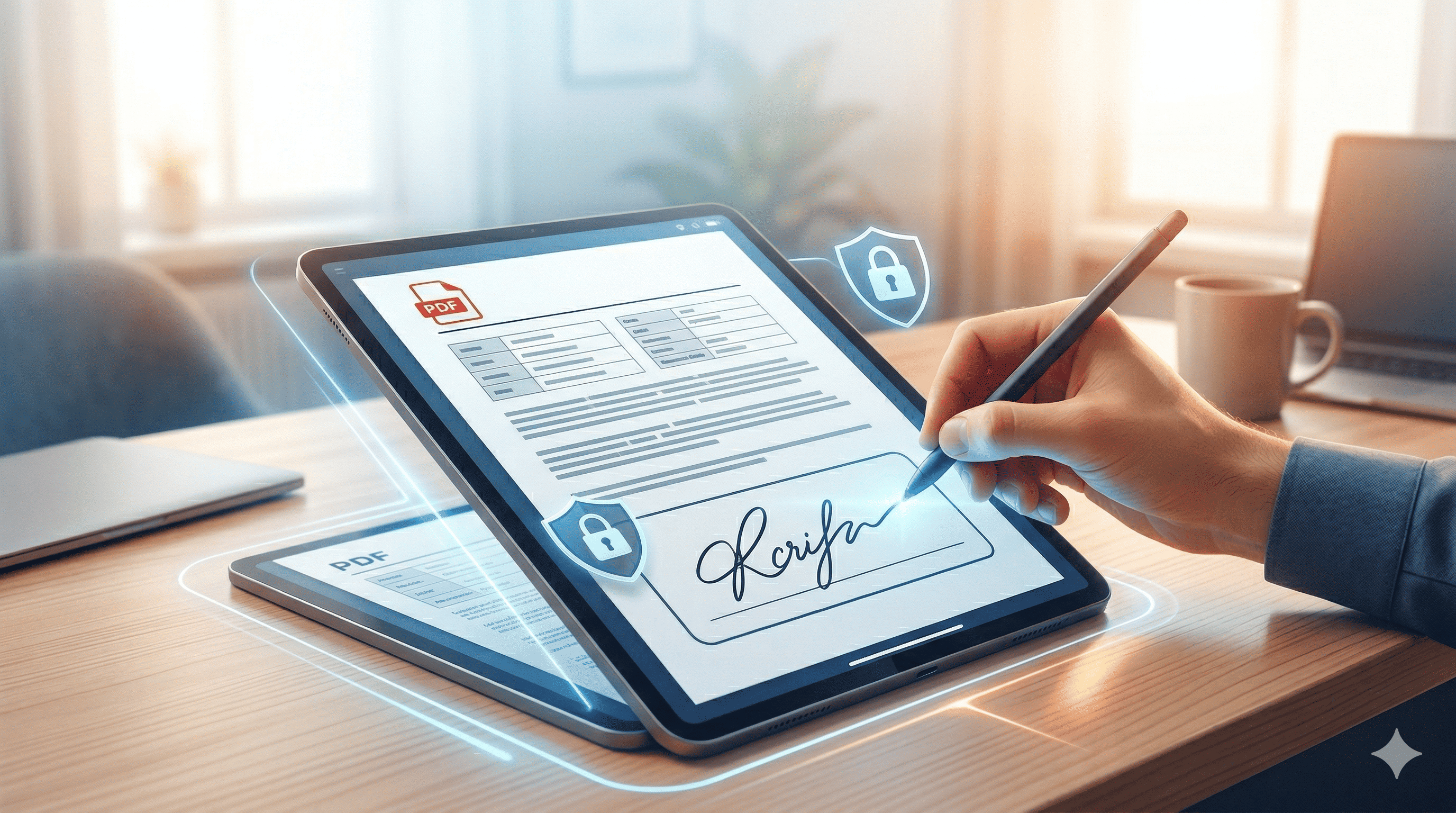
Швидко підписуйте PDF-документи за допомогою KodaPdf
У сучасному цифровому світі фізичне підписування та сканування документів стало трудомістким і неефективним методом. Незалежно від того, чи йдеться про контракт, форму чи важливий звіт, можливість додавати електронні підписи до ваших PDF-файлів прискорює ваші бізнес-процеси, забезпечуючи при цьому екологічний підхід. Як KodaPdf, ми пропонуємо безкоштовну, безпечну та просту у використанні платформу для задоволення цієї потреби.
За допомогою KodaPdf ви можете легко підписувати свої PDF-документи, створювати власний електронний підпис і робити все онлайн без необхідності встановлення.
Як створити електронний підпис у KodaPdf і додати його до PDF?
За допомогою розширеного інструменту редагування PDF KodaPdf ви можете легко додати власний електронний підпис до своїх документів. Ось кроки:
- Крок 1. Отримайте доступ до KodaPdf
- З веб-переглядачаВідвідайте kodapdf.comі виберіть інструмент "Редактор PDF" на домашній сторінці.
- Крок 2. Відкрийте завантажений файл PDF
- Перетягніть PDF-документ, який потрібно підписати, у призначену область або скористайтеся кнопкою «Вибрати файл», щоб завантажити його зі свого пристрою.
- Крок 3. Використовуйте інструмент підпису
- Відкривши PDF-файл, знайдіть опцію «Додати підпис», яка зазвичай розташована в меню «Вставити» або «Намалювати» в інтерфейсі редактора. Це дає вам можливість створити або завантажити підпис.
- Крок 4. Створіть або завантажте свій підпис
- Намалюйте: намалюйте свій підпис прямо на екрані за допомогою миші або сенсорний екран. Ви можете це намалювати. Розташування та розмір
- Перетягніть створений або завантажений підпис у потрібне місце в документі PDF. Ви можете легко налаштувати розмір і положення свого підпису за допомогою кутових ручок.
- Крок 6. Застосуйте зміни
- Після завершення процесу додавання та розміщення підпису натисніть «Застосувати» або у верхньому правому чи нижньому куті. «Взяти на себе». видавництва. Збережіть зміни, натиснувши кнопку «Зберегти».
- Крок 7. Завантажте підписаний PDF-файл
- Після завершення процесу завантажте щойно підписаний PDF-документ на свій пристрій. Тепер ваш документ готовий до використання з вашим електронним підписом!
Переваги використання електронних підписів із KodaPdf
Багато переваг підписання PDF-документів через KodaPdf є:
- Просто та швидко: ви можете підписувати свої документи за лічені секунди, не завантажуючи складне програмне забезпечення.
- Цілком безкоштовно: усі ці потужні функції KodaPdf без жодної передплати чи прихованих платежів. Розважайтеся.
- Орієнтований на захист даних: ми надаємо великого значення конфіденційності ваших документів. Файли, які ви завантажуєте, не зберігаються на наших серверах, а автоматично видаляються незабаром після обробки.
- Підтримка багатьох платформ: оскільки KodaPdf є веб-інструментом, до нього можна отримати доступ із будь-якого пристрою та браузера (настільного комп’ютера, планшета, телефону) із підключенням до Інтернету.
- Додаткова безпека: Ви можете скористатися інструментом Protect PDF від KodaPdf, щоб забезпечити додатковий захист підписаних документів. Додавши пароль до свого документа, ви можете запобігти неавторизованому доступу та переконатися, що лише авторизовані люди зможуть переглядати ваш документ.
Безпечно керуйте своїми документами за допомогою KodaPdf
KodaPdf — це не просто Інструмент підпису PDF. Він також пропонує багато додаткових функцій, таких як конвертація ваших документів (PDF у Word, Excel, JPG і навпаки), об’єднання, розділення, редагування, стиснення, упорядкування та навіть пошук за допомогою OCR. Усі ці інструменти забезпечують повне безкоштовне рішення для ваших потреб у управлінні цифровими документами. Почніть легко керувати своїми документами за допомогою KodaPdf Assurance зараз!