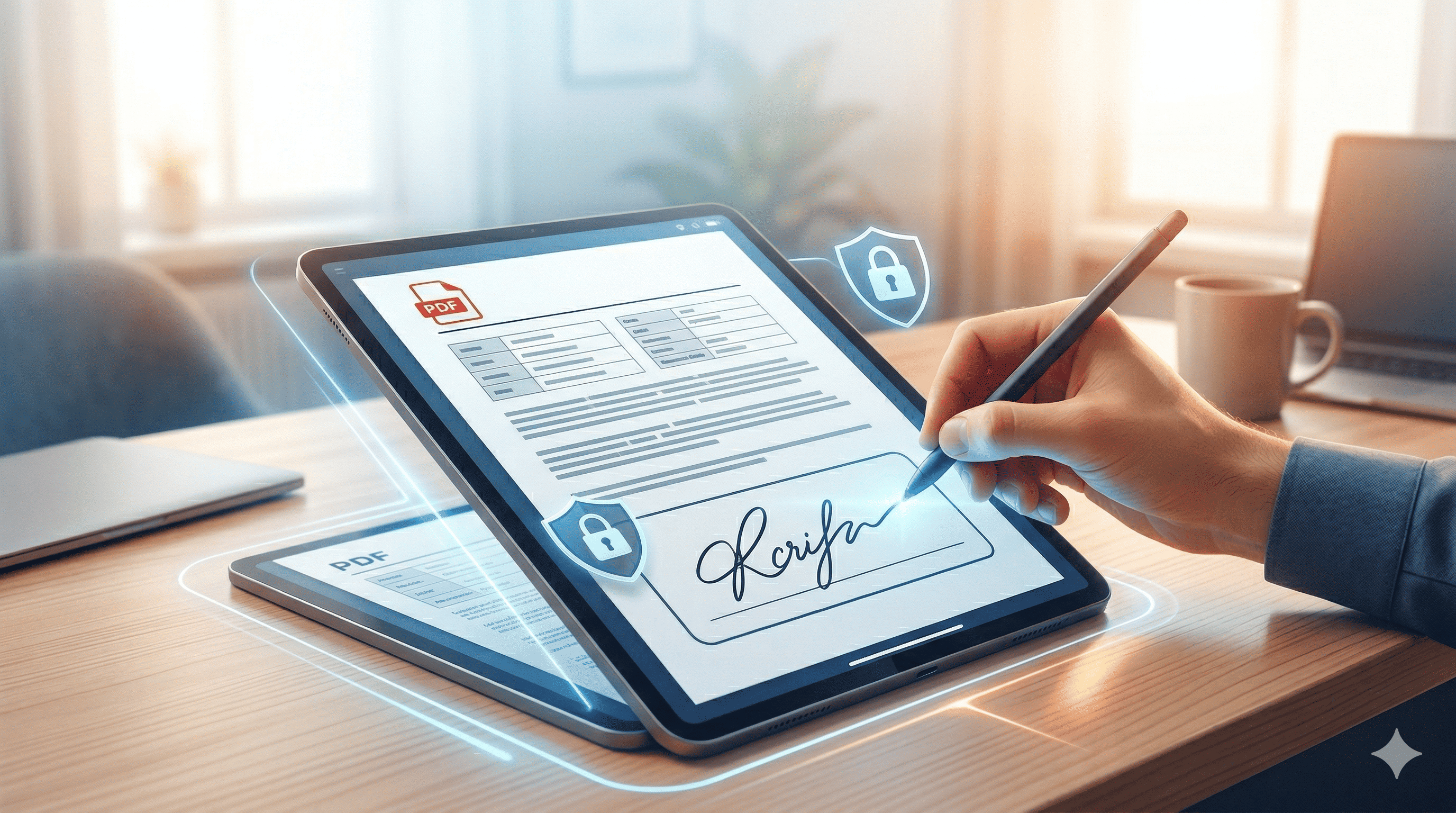
Aláírja gyorsan PDF-dokumentumait a KodaPdf segítségével
A mai digitális világban a dokumentumok fizikai aláírása és beolvasása időigényes és nem hatékony módszerré vált. Legyen szó szerződésről, űrlapról vagy fontos jelentésről, a PDF-fájlok elektronikus aláírásának lehetősége felgyorsítja az üzleti folyamatokat, miközben környezetbarát megközelítést biztosít. KodaPdf néven ingyenes, biztonságos és könnyen használható platformot kínálunk ennek az igénynek a kielégítésére.
A KodaPdf segítségével könnyedén aláírhatja PDF-dokumentumait, létrehozhatja saját elektronikus aláírását, és mindent megtehet az interneten, telepítés nélkül.
A KodaPdf fejlett PDF-szerkesztő eszközével könnyedén hozzáadhatja saját elektronikus aláírását dokumentumaihoz. Íme a lépések:
- 1. lépés: Hozzáférés a KodaPdf-hez
- BöngészőjébőlLátogassa meg a kodapdf.com oldalt, és válassza ki a "PDF-szerkesztő" eszközt a kezdőlapról.
- Nyissa meg a PDF-fájlt 2. lépés:
- rgb(68, 68, 68);">Húzza át a bejelentkezni kívánt PDF-dokumentumot a kijelölt területre, vagy használja a "Fájl kiválasztása" gombot, hogy feltöltse az eszközről.
- 3. lépés: Használja az Aláíró eszközt <8, ><6 style 68);">A PDF-fájl megnyitása után keresse meg az "Aláírás hozzáadása" lehetőséget, amely általában a szerkesztőfelület "Beszúrás" vagy "Rajzolás" menüjében található. Ez lehetőséget ad aláírás létrehozására vagy feltöltésére.
- 4. lépés: Hozd létre vagy töltsd fel az aláírásodat
- Használd közvetlenül a képernyőn az aláírást: Draw: Draw. Le tudod rajzolni. Pozíció és méret
- Húzza a létrehozott vagy feltöltött aláírást a kívánt helyre a PDF-dokumentumban. A sarokfogantyúk segítségével könnyedén beállíthatja aláírása méretét és pozícióját.
- 6. lépés: Módosítások alkalmazása
- Ha az alul a hozzáadásának és az aláírás befejezésének folyamata befejeződött, kattintson a jobb oldali aláírás fölé, vagy kattintson rá. a kiadótól. Mentse el a módosításokat a Mentés gombra kattintva.
- 7. lépés: Töltse le az aláírt PDF-fájlt
- A folyamat befejezése után töltse le az újonnan aláírt PDF-dokumentumot az eszközre. A dokumentuma készen áll az Ön elektronikus aláírásával való használatra!
Az elektronikus aláírások KodaPdf használatával történő használatának előnyei
A PDF-dokumentumok számos előnye a Koda-n keresztül a következők:
- Egyszerű és gyors: másodpercek alatt aláírhatja dokumentumait anélkül, hogy bonyolult szoftvert kellene letöltenie.
- Teljesen ingyenes: a KodaP mindezen hatékony funkciói rejtett előfizetések vagy előfizetések fizetése nélkül Jó szórakozást.
- Adatvédelem-orientált: Nagy jelentőséget tulajdonítunk dokumentumai bizalmas kezelésének. A feltöltött fájlokat nem tároljuk a szervereinken, hanem röviddel a feldolgozás után automatikusan törlődnek.
- Többplatformos támogatás: Mivel a KodaPdf egy webalapú eszköz, bármilyen eszközről és böngészőről (asztali számítógépről, táblagépről, telefonról) elérhető internetkapcsolattal. 68, 68);">További biztonság: A KodaPdf Protect PDF eszközével további védelmet biztosíthat aláírt dokumentumai számára. Ha jelszót ad a dokumentumhoz, megakadályozhatja az illetéktelen hozzáférést, és biztosíthatja, hogy csak arra jogosult személyek tekinthessék meg a dokumentumot.
Kezelje biztonságosan dokumentumait a KodaPdf segítségével
nem csak a PDF aláírása; eszközt. Számos speciális funkciót is kínál, mint például a dokumentumok konvertálása (PDF-ből Word-be, Excel-be, JPG-be és fordítva), egyesítése, felosztása, szerkesztése, tömörítése, rendszerezése és akár keresés is az OCR segítségével. Mindezek az eszközök teljes, ingyenes megoldást kínálnak digitális dokumentumkezelési igényeire. Kezdje el könnyedén kezelni dokumentumait a KodaPdf Assurance segítségével!