Cenzura PDF s KodaPdf: Trvalé odstranění citlivých informací
Ochrana našeho soukromí při sdílení našich dokumentů v digitálním světě se stala důležitější než kdy dříve. Zejména soubory PDF mohou obsahovat mnoho citlivých informací, od pracovních smluv až po osobní dokumenty. Jak tedy můžete tyto informace chránit před jejich sdílením s ostatními? Odpověď: Cenzura PDF.
Co je cenzura PDF a proč je důležitá?
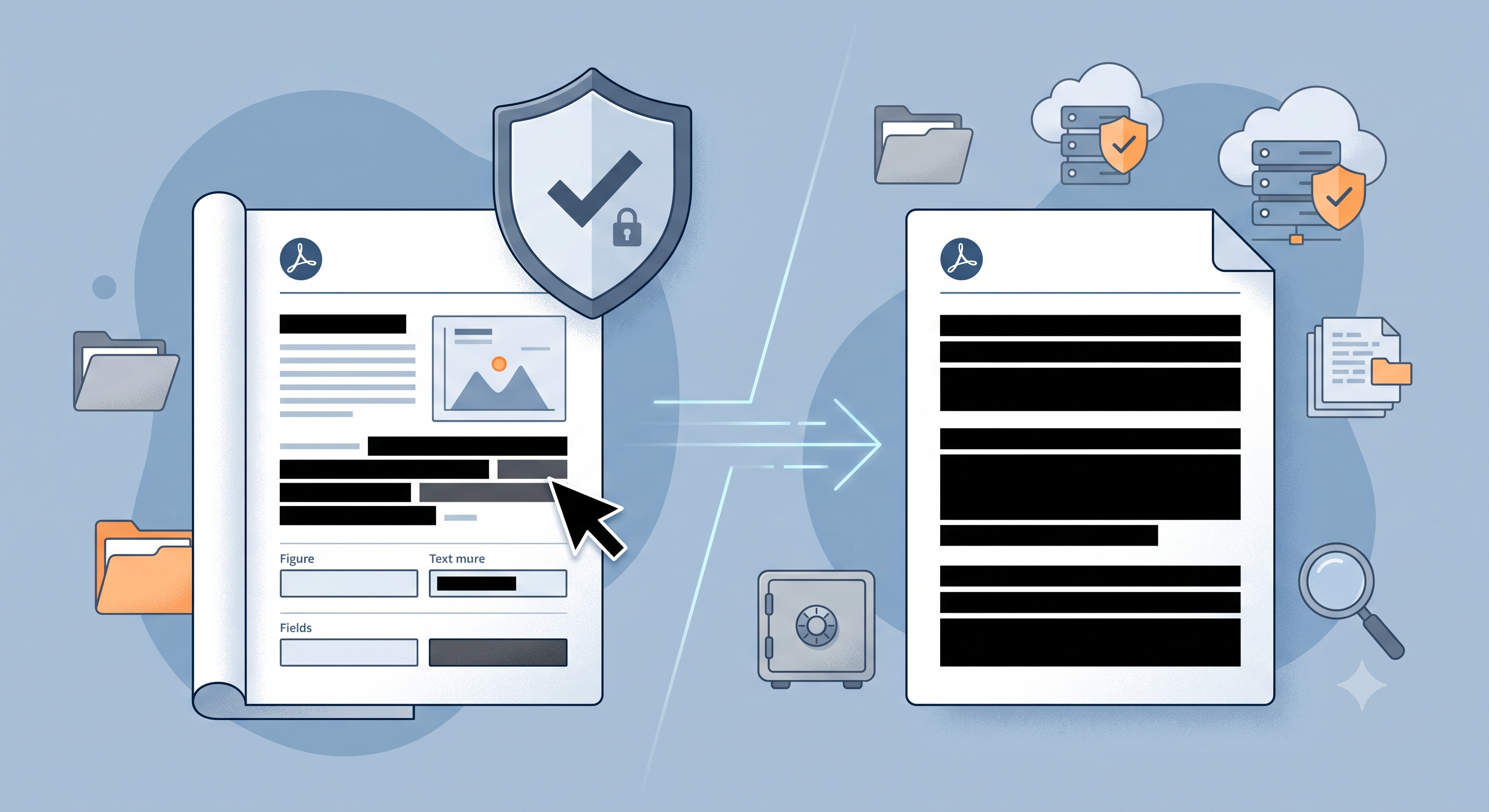
Cenzura PDFje proces trvalého odstranění určitého textu, obrázků nebo oblastí z dokumentu PDF, který jej činí nečitelným. Toto není jen metoda vizuálního skrytí, jako je ztmavení nebo bělení; Cenzurovaný obsah je zcela smazán a nelze jej obnovit. Tato funkce je obzvláště důležitá v následujících situacích:
- Ochrana osobních údajů (soulad s KVKK)
- Důvěrnost finančních informací
- Ochrana citlivých částí právních dokumentů
- Zabránění prozrazení obchodních tajemství nebo důvěrných informací
Mnoho lidí se jednoduše snaží přidat důvěrné informace do prázdného pole. Ale to ve skutečnosti nevymaže informace; K informacím lze znovu získat přístup odstraněním zaškrtávacího políčka nebo prozkoumáním metadat dokumentu. Skutečná cenzura tyto informace radikálně a nenávratně ničí.
Bezpečně cenzurujte citlivé informace pomocí KodaPdf
KodaPdf (kodapdf.com) je bezplatná platforma online nástrojů zaměřená na soukromí, která vám umožňuje snadno a bezpečně cenzurovat citlivé informace z vašich souborů PDF. S intuitivním rozhraním KodaPdf můžete své dokumenty profesionálně cenzurovat v několika jednoduchých krocích.
Kroky pro cenzuru PDF pomocí KodaPdf:
- Nahrajte svůj dokument: Otevřete nástroj Koda PDF a vyberte nástroj Koda PDF PDF. chcete cenzurovat. Přetáhněte soubor nebo jej nahrajte z počítače kliknutím na tlačítko „Vybrat soubor“.
- Určete oblasti: Jakmile je dokument nahrán, pomocí nástroje vyberte konkrétní text, obrázky nebo oblasti, které chcete redigovat. To se obvykle provádí nakreslením obdélníku nebo zvýrazněním textu.
- Použít cenzor: Po potvrzení vybraných oblastí klikněte na tlačítko „Cenzor“ nebo „Použít“. KodaPdf tyto oblasti trvale odstraní a učiní je nečitelnými.
- Stáhněte si upravený dokument: Po dokončení procesu si můžete svůj nově upravený soubor PDF bezpečně stáhnout do svého počítače. Tento dokument již nebude obsahovat citlivé informace.
Proč zvolit KodaPdf?
KodaPdf vyniká nejen svou funkcí cenzury, ale také komplexními a bezplatnými nástroji, které nabízí:
- Zaměřeno na ochranu soukromí: Vaše soubory nejsou po dlouhou dobu uloženy na našich serverech a jsou automaticky dokončeny. Bezpečnost vašich dat je naší prioritou.
- Komplexní sada nástrojů: Nejen cenzura, ale také Konverze PDF do Wordu, Mnoho nástrojů PDF, ke kterým máte přístup, jako je např. href="https://kodapdf.com/tr/compress-pdf" target="_blank">Komprese PDF, Úpravy PDF z jediné platformy.
- Bezplatné a cenově dostupné: Získejte zdarma vysoce kvalitní nástroje PDF. Nabízíme řešení dostupné pro každého.
- Snadné použití: Díky jeho intuitivnímu rozhraní můžete snadno provádět všechny operace bez nutnosti technických znalostí.
Ochrana vašich důvěrných informací je nyní s KodaPdf mnohem jednodušší. Vyzkoušejte nyní nástroj pro tvorbu KodaPdf a sdílejte své dokumenty bezpečně a v souladu se zákonnými požadavky!
Navštivte kodapdf.com, kde najdete další informace a naše další výkonné nástroje.